Web会議のマイク・カメラ設定ガイド|在宅で「聞こえない・見えない」を防ぐ
「声が聞こえません」「画面が暗いです」。在宅会議でありがちなトラブルは、会議前の設定確認でほとんど防げます。手順をまとめました。画面の名称はツールによって異なるので、お使いのツールの表示に合わせて読み替えてください。
会議前のチェック手順
- 会議ツールの設定で使うマイクとカメラを指定する
- テスト機能で自分の声と映像を事前確認
- 他のアプリがマイク・カメラを使っていないか確認
PCに複数のマイクがあると、意図しない内蔵マイクが選ばれていることがあります。
マイクのコツ
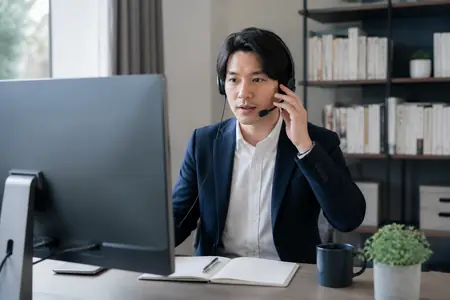
- マイク付きイヤホンを使うと声がクリアになり、エコーも防げる
- 周囲の生活音はノイズ抑制機能で軽減
- 話さないときはミュートが基本マナー
声が聞き取りにくいと言われたら
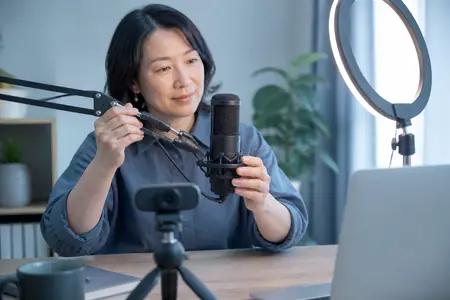
- マイクと口の距離を、近すぎず遠すぎないくらいに調整する
- 部屋が広く声が響くなら、カーテンやラグのある場所に移る
- スピーカーで聞くとハウリングしやすいので、イヤホンを使う
カメラのコツ
- 顔の正面から光を当てる(窓やデスクライト)
- カメラは目線の高さに。見下ろし角度は印象が悪い
- 背景が気になるならぼかしや仮想背景
光の当て方
窓を背にすると顔が暗くなります。窓のほうを向くか、デスクライトを顔の正面やや斜めから当てると、表情が見えやすくなります。
トラブル時の対処
- 聞こえない → デバイス選択とミュートを確認
- 映らない → 他アプリの占有とアプリのカメラ権限を確認
- 音が途切れる → 回線を有線に、または映像をオフ
OSの設定も確認する
ツール側が正しくても、パソコン本体の設定でマイクやカメラの利用が許可されていないことがあります。初めて使うツールでは、アクセスを許可するか尋ねる画面が出るので、見逃さないようにしましょう。
会議の直前にやること
- 使わないアプリを閉じて、PCの負荷を下げる
- 通知を一時的にオフにする(画面共有中に通知が見えてしまうのを防げます)
- 背景に映り込むものを確認する
- 水や資料を手元に用意し、会議中に席を立たなくて済むようにする
事前テストの方法
多くの会議ツールには、テスト用の画面や通話があります。初めて使うツールや、新しい機材を買ったときは、本番前に一度試すと安心です。家族や同僚に頼んで、実際に声を聞いてもらうのも有効です。
機材を買うなら
内蔵のマイクやカメラで問題がなければ、無理に買い足す必要はありません。気になる点が出てから、マイク付きのイヤホンや外付けのカメラなどを検討しましょう。製品の価格や性能は変わるため、購入前に最新の情報を確認してください。
印象を良くする小さな工夫
- 話し始める前に一呼吸おく
- 相手が話している間は、うなずきなどの反応を大きめにする
- 資料を共有するときは、先に「共有します」と一声かける
画面共有のときの準備
資料を共有する会議では、マイクとカメラに加え、共有する画面の準備も必要です。
- 共有したい資料だけ開き、他のウィンドウは閉じる
- 共有の範囲を「画面全体」か「特定のウィンドウ」か決める
- 個人的な通知やメールの画面が映らないか確認する
特定のウィンドウだけ共有すると、うっかり他の情報が映るのを防げます。
機材のトラブルが起きたときの切り替え
会議の最中にマイクが使えなくなったら、慌てずに次の順で試します。
- ミュートになっていないか確認する
- 別のマイクに切り替える
- 会議に入り直す
- それでも直らなければ、チャットで状況を伝える
あらかじめ「困ったらチャットに書く」と決めておくと、焦りが減ります。
家族や同居人がいる場合
声や生活音が入りやすい環境では、会議の時間を事前に伝えておくと安心です。ドアに目印を掛けるなど、小さな工夫でも効果があります。
よくある質問
Q. カメラは常にオンにするべき? 職場やツールの方針によります。迷ったら、参加者の多くに合わせるのが無難です。
Q. 仮想背景は使ったほうがよい? 背景に映したくないものがあるときに便利です。動きが不自然に見える場合は、ぼかしだけにするのもよい方法です。
会議後に見直す習慣
会議が終わったら、「聞き取りにくいと言われなかったか」「顔は暗くなかったか」を軽く振り返ります。気づいた点を次回に直していけば、設定は少しずつ自分に合った形に整っていきます。
設定を保存して使い回す
多くのツールは、前回使ったマイクとカメラを記憶します。ただし、イヤホンを抜き差しすると、別の機器に切り替わることがあります。会議の直前に、選ばれている機器だけは目で確認しましょう。
まとめ
会議の印象は「声の聞き取りやすさ」と「顔の明るさ」で大きく変わります。開始前の30秒チェックを習慣にして、安心して会議に臨みましょう。